
💻 Télécharger et lancer LyRuno
Veuillez télécharger uniquement depuis le site officiel de LyRuno ou des sources autorisées.
Windows
Télécharger et utiliser LyRuno-MDX
- Téléchargez l’archive LyRuno-MDX
- Décompressez le fichier
*.7z - Ouvrez le dossier
LyRuno-MDX - Double-cliquez sur
LyRuno-MDX.exepour lancer l’application
Remarques
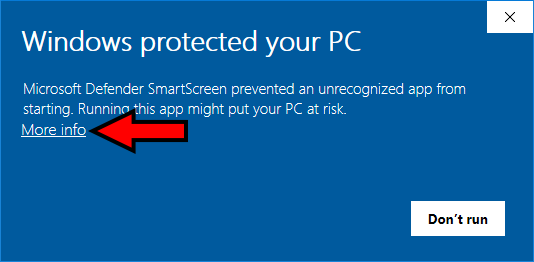
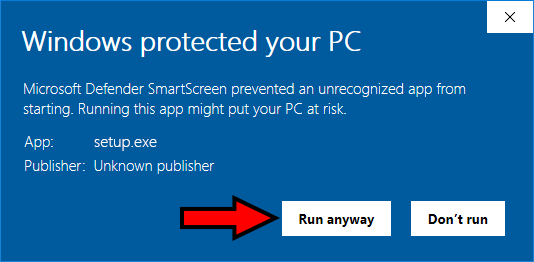
- Un avertissement Windows SmartScreen peut apparaître à cause de la signature du code, ceci n’est pas un risque pour la sécurité. Vous pouvez également installer l’application depuis le Microsoft Store si vous préférez.
- Pour continuer :
- Cliquez sur Informations complémentaires
- Cliquez sur Exécuter quand même
- Cliquez sur Informations complémentaires
MacOS
Télécharger et utiliser LyRuno-MDX
- Téléchargez le LyRuno-MDX dmg
- Faites glisser
LyRuno-MDXdans le dossierApplications
Remarques
- Lors de l'installation d'une application
.dmgqui n'a pas été téléchargée depuis l'App Store, macOS peut la bloquer (avec des messages tels que "ne peut pas être ouvert, car le développeur ne peut pas être vérifié", "--.dmg est endommagé et ne peut pas être ouvert." ou "Vous devriez le déplacer vers la Corbeille.", etc.). Voici la procédure à suivre : - Étape 1 : Ouvrez le Terminal et exécutez la commande suivante :
bash
sudo xattr -r -d com.apple.quarantine /Applications/LyRuno-MDX.app(Remarque : Cette commande suppose que vous avez déjà déplacé l'application dans le dossier Applications. Après avoir collé la commande, appuyez sur Entrée. macOS peut vous demander le mot de passe de votre session. Rien ne s'affichera pendant la saisie : tapez simplement votre mot de passe, puis appuyez de nouveau sur Entrée.)